| 管理资料下载频道最新说明文档(DOC格式,2004年1月6号更新) |
| ◆ 会员在下载区操作的范围 |
1、上传下载资料/添加下载链接(每添加一个,可获得5点的积分)。
2、下载资料(每下载一个,会减去3点的积分)。
3、对自己添加的下载资料记录进行管理。 |
| |
| ◆ 上传下载资料/添加下载链接 |
第一步:登录,让系统确认你的会员资格。
本网内有多个链接会到达登录页面,点击它们的其中一个,就会到达如下这个登录页面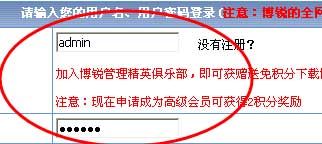
登录后,系统会自动跳转回你登录前的界面。这时你可以进入下载区,你会在左手边看到自己的相关信息,这就证明你已经成功登录。
第二步:填表
在下载区的所有页面的右上方,你都可以轻易的找到“我要上传”这个功能链接(如下图),点击它。
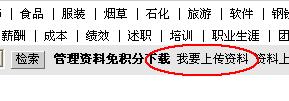
你会看到如下图的一个资料简介表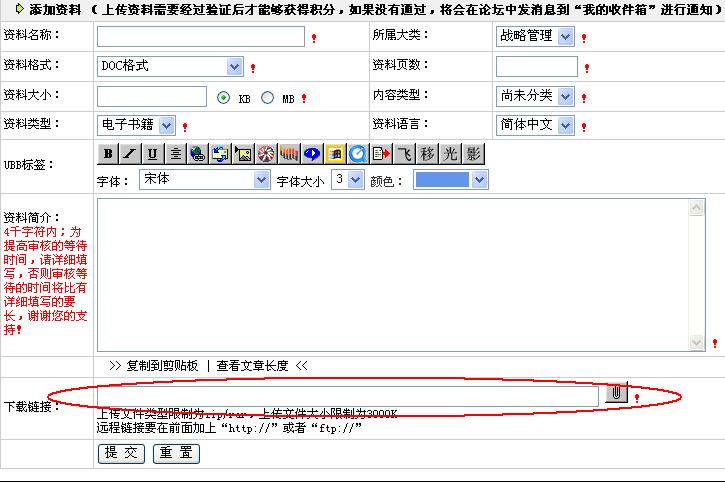
表格的填写按步就班就可以了,关键要注意两点:
1、带“ !”号的项为必填项;
2、如果资料有封面图片,可以通过点击旁边的 图标上传。在点击后,会弹出一个如下的新的小窗口 图标上传。在点击后,会弹出一个如下的新的小窗口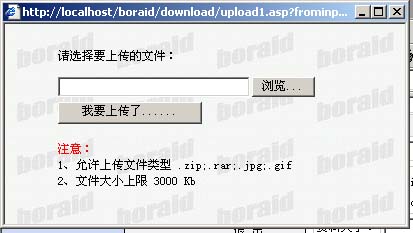
按“浏览”键,选择你要上传的图片,然后按“确定”。你会看到框框里已经出现了该图片在你PC上的路径,这时你可以按“我要上传了......”键。当图片上传结束之后,会弹出一个警示框,告诉你“文件上传结束”。你按“确定”后,小窗口和警示框都会关闭,而图片上传后的路径也会自动显示在原来的表框里。
3、如果你的资料是要上传到本站的服务器上,你也可以按类似于上传图片的操作来完成。这里有个要点要注意的是,如果你是上传资料的,前面那个“资料大小”的框你可以不填,因为系统会在上传时顺便帮你计算的。
在填写好所有简介项后,你即可按“提交”键。
到此为止,你就完成了一个完整的添加下载资料的操作,系统会自动给你积分了。 |
| |
| ◆ 管理自己添加的下载资料记录 |
第一步:登录,让系统确认你的会员身份。
这个操作前面很具体的介绍过了,不再赘述。
第二步:找到管理区入口。
找到你添加的下载资料记录,并进入简介显示界面,你会发现一个“管理选项”
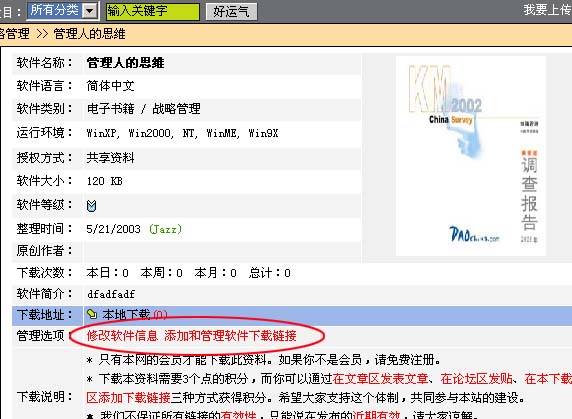
第三步:修改操作。
点击管理选项下的具体功能链接,你就会进入具体的修改操作界面。你会发现,这些界面你是非常熟悉的(所以我也不再赘述操作细节了)。如果发现有问题,请来信webmaster@boraid.com。 |
 联系在线客服

 房地产
| 保险
| 汽车
| 电器
| 电信
| 金融
| 零售
| 广告
| 医药
| 食品
| 服装
| 烟草
| 石化
| 旅游
| 软件
| 钢铁
| 酒类
房地产
| 保险
| 汽车
| 电器
| 电信
| 金融
| 零售
| 广告
| 医药
| 食品
| 服装
| 烟草
| 石化
| 旅游
| 软件
| 钢铁
| 酒类



 培训客服一
培训客服一